
Cómo extruir en Blender: una guía paso a paso
Autor: SZTC
2025-03-24
Introducción
En modelado 3D,extrusiónes una operación fundamental que le permite crear nueva geometría a partir de formas existentes. En Blender, una popular suite de creación 3D de código abierto, elherramienta de extrusiónes extremadamente versátil y se puede utilizar en diversos aspectos del proceso de modelado, ya sea que esté creando modelos de superficie dura, como edificios, o modelos orgánicos, como personajes. En este blog p
La mayor parte exploraremos cómo extruir en Blender, paso a paso.

Requisitos previos
Antes de comenzar, asegúrese de tener Blender instalado en su computadora. Si eres nuevo en Blender, es una buena idea familiarizarte con la interfaz de usuario básica, incluida la ventana gráfica 3D, la barra de herramientas y el panel de propiedades.
Seleccionando el objeto
- Abre Blender y crea un nuevo proyecto. De forma predeterminada, Blender comienza con un cubo en la ventana gráfica 3D. Para extruir, primero debe seleccionar el objeto o la parte del objeto que desea extruir. En el modo Objeto (presione Tab para cambiar entre los modos Objeto y Edición), haga clic en el cubo para seleccionarlo. Luego, ingrese al modo de edición presionando Tab nuevamente. En el modo de edición, puede seleccionar elementos individuales como vértices, aristas o caras.
2.Existen diferentes métodos de selección. Puede utilizar el clic izquierdo para seleccionar un solo elemento. Para seleccionar varios elementos, mantenga presionada la tecla Ctrl mientras hace clic. También puede utilizar la herramienta de selección de cuadro. Presione B y arrastre el mouse para crear un cuadro. Se seleccionarán todos los elementos dentro del cuadro.
ExtrusiónCaras
- Una vez que esté en el modo de edición y haya seleccionado la cara o caras que desea extruir, hay varias formas de acceder a la herramienta de extrusión. Una forma común es usar la tecla de acceso rápido E. Presione E y notará que las caras seleccionadas comienzan a moverse a medida que mueve el mouse. Esta es la vista previa de la extrusión.
- Después de presionar E, puede comenzar inmediatamente a mover el mouse para extruir la cara en la dirección que desee. Si desea extruir a lo largo de un eje específico (como el eje X, Y o Z), puede presionar la tecla del eje correspondiente (X, Y o Z) después de presionar E. Por ejemplo, si presiona E y luego Z, la extrusión se limitará al eje Z.
- También puede ingresar un valor específico para la distancia de extrusión. Después de presionar E, escriba el valor de distancia deseado en el campo de entrada numérica que aparece en la parte inferior de la ventana gráfica 3D y presione Entrar.
Extrusión de bordes
- Seleccione los bordes que desea extruir en el modo de edición. Puede utilizar el modo de selección de borde, al que puede cambiar presionando Ctrl + Tab y seleccionando "Borde" en el menú.
- Presione E para extruir los bordes seleccionados. De manera similar a la extrusión de caras, puede mover el mouse para obtener una vista previa de la extrusión. Si desea extruir los bordes perpendiculares a su dirección original, puede usar la combinación Alt + E. Esto le brindará diferentes opciones de extrusión, como "Extruir individual", que extruye cada borde seleccionado por separado.
- Al extruir bordes, es posible que también desee controlar la extrusión en términos del número de segmentos. Después de extruir, puede usar la tecla F6 para abrir el panel de opciones de extrusión, donde puede ajustar la cantidad de segmentos para la extrusión.

Extruir vértices
- Cambie al modo de selección de vértices presionando Ctrl + Tab y eligiendo "Vértice". Seleccione los vértices que desea extruir.
- Presione E para extruir los vértices. Al extruir vértices, puede crear una nueva geometría que se ramifique a partir de los vértices originales. Puede utilizar el mismo eje: técnicas de restricción (presionando X, Y o Z después de presionar E) para controlar la dirección de la extrusión.
Extrusión en diferentes contextos
- Extrusión para modelar edificios: al crear edificios en Blender, la extrusión se utiliza a menudo para crear paredes, pisos y otros elementos arquitectónicos. Por ejemplo, puede comenzar con una cara rectangular que represente la huella de una pared y extruirla a lo largo del eje Z para crear la altura de la pared. Luego puedes extruir ventanas y puertas desde las caras de las paredes.
- Extrusión para modelado de personajes: en el modelado de personajes, la extrusión se puede utilizar para crear detalles como dedos, orejas u otros apéndices. A partir de una forma base, puedes extruir vértices o caras para construir gradualmente la forma deseada.
Conclusión
Extrusión en Blender es una poderosa herramienta que abre una amplia gama de posibilidades creativas en el modelado 3D. Si sigue los pasos descritos en esta publicación de blog, debería poder comenzar a utilizar la herramienta de extrusión de manera efectiva en sus propios proyectos de Blender. Recuerde practicar diferentes tipos de extrusión en varios objetos y elementos para dominar esta técnica esencial de modelado 3D.
¿Qué son las extrusoras? Una guía completa
Explorando el mundo de los perfiles de aluminio extruido
Artículo relacionado
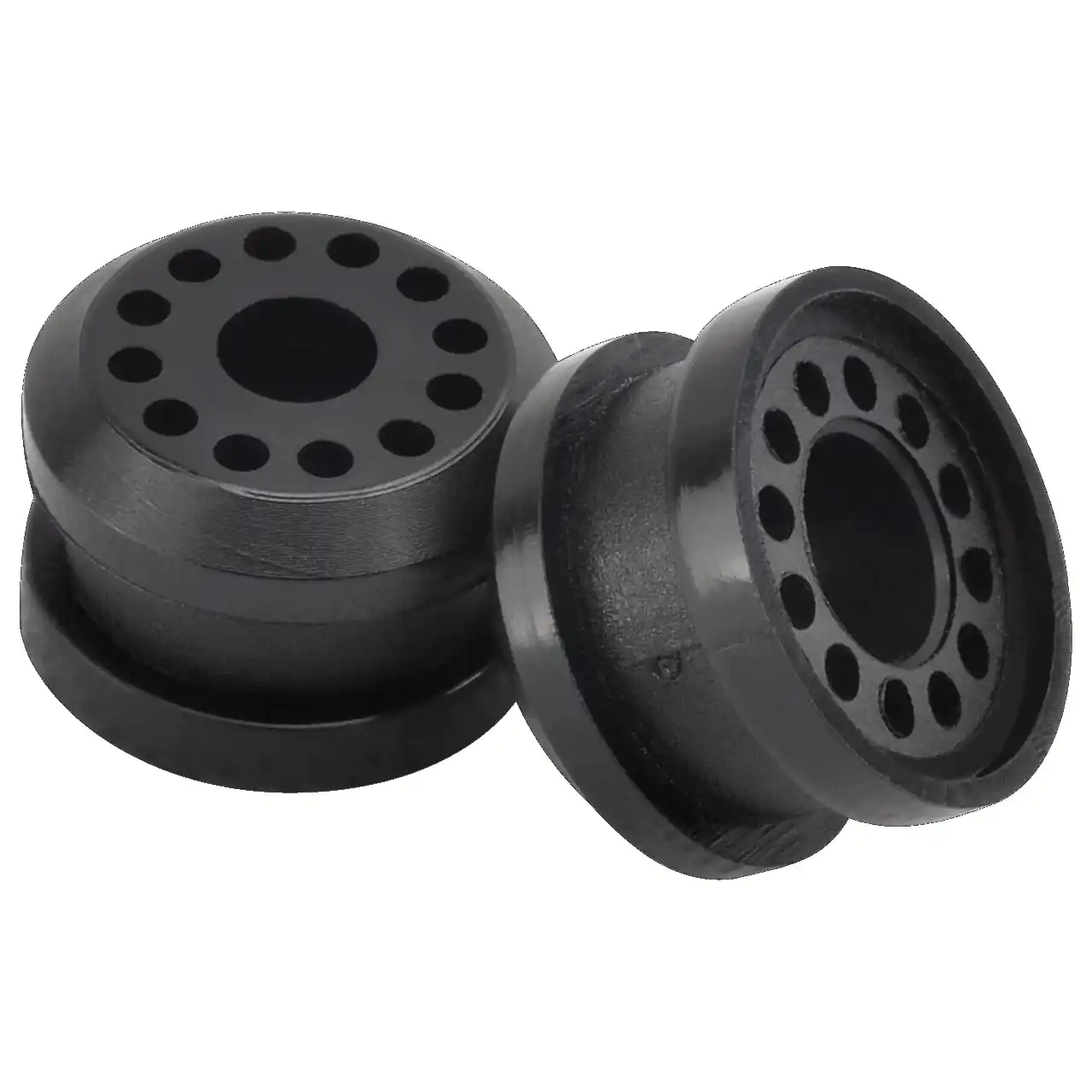
El muestreo rápido es la forma más rápida de conseguir negocios en las industrias de mecanizado de hardware y moldes de plástico. Los clientes quieren una muestra funcional en días y una impresora 3D se la entrega, pero sólo cuando se sabe cómo imprimir en 3D correctamente.
cómo imprimir en 3d
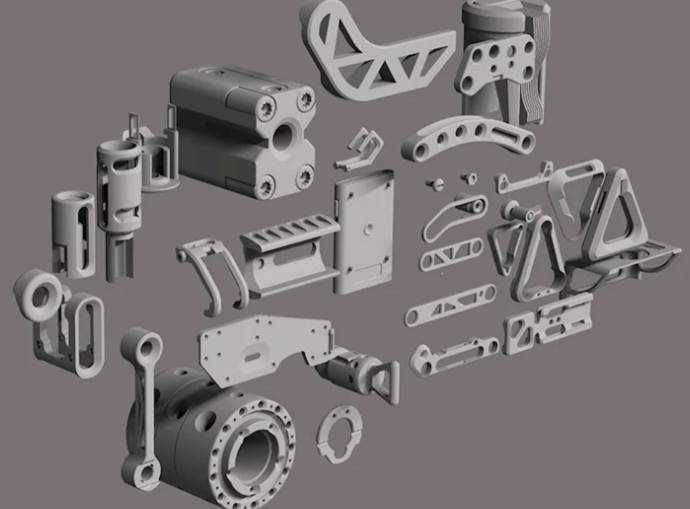
El muestreo rápido es la forma más rápida de conseguir negocios en las industrias de mecanizado de hardware y moldes de plástico. Los clientes suelen enviar un archivo STL y esperan una muestra funcional en unos días.
cómo imprimir un archivo stl
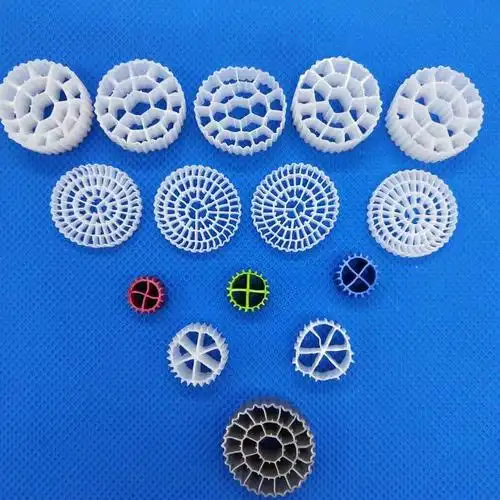
El muestreo rápido es la forma más rápida de conseguir negocios en las industrias de mecanizado de hardware y moldes de plástico. Una impresora 3D produce muestras rápidamente y, con el enfoque correcto, una impresora puede incluso producir piezas estructurales para otra máquina.
cómo imprimir una impresora 3d
