
Como fazer extrusão no Blender: um guia passo a passo
Autor: SZTC
2025-03-24
Introdução
Na modelagem 3D,extrusãoé uma operação fundamental que permite criar uma nova geometria a partir de formas existentes. No Blender, um popular pacote de criação 3D de código aberto, oferramenta de extrusãoé extremamente versátil e pode ser usado em vários aspectos do processo de modelagem, seja você criando modelos de superfície dura, como edifícios, ou modelos orgânicos, como personagens. Neste blog p
A maioria exploraremos como fazer extrusão no Blender, passo a passo.

Pré-requisitos
Antes de começarmos, certifique-se de ter o Blender instalado em seu computador. Se você é novo no Blender, é uma boa ideia se familiarizar com a interface básica do usuário, incluindo a janela de visualização 3D, a barra de ferramentas e o painel de propriedades.
Selecionando o objeto
- Abra o Blender e crie um novo projeto. Por padrão, o Blender inicia com um cubo na janela de visualização 3D. Para extrudar, você primeiro precisa selecionar o objeto ou a parte do objeto que deseja extrudar. No Modo Objeto (pressione Tab para alternar entre os modos Objeto e Edição), clique no cubo para selecioná-lo. Em seguida, entre no Modo de Edição pressionando Tab novamente. No Modo de Edição, você pode selecionar elementos individuais, como vértices, arestas ou faces.
2.Existem diferentes métodos de seleção. Você pode usar o botão esquerdo para selecionar um único elemento. Para selecionar vários elementos, mantenha pressionada a tecla Ctrl enquanto clica. Você também pode usar a ferramenta de seleção de caixa. Pressione B e arraste o mouse para criar uma caixa. Todos os elementos dentro da caixa serão selecionados.
ExtrusãoRostos
- Uma vez no Modo de Edição e selecionado a face ou faces que deseja extrudar, há diversas maneiras de acessar a ferramenta de extrusão. Uma maneira comum é usar a tecla de atalho E. Pressione E e você notará que as faces selecionadas começam a se mover conforme você move o mouse. Esta é a visualização da extrusão.
- Depois de pressionar E, você pode começar imediatamente a mover o mouse para extrudar a face na direção desejada. Se você deseja extrusar ao longo de um eixo específico (como o eixo X, Y ou Z), você pode pressionar a tecla do eixo correspondente (X, Y ou Z) depois de pressionar E. Por exemplo, se você pressionar E e depois Z, a extrusão será restrita ao eixo Z.
- Você também pode inserir um valor específico para a distância de extrusão. Depois de pressionar E, digite o valor da distância desejada no campo de entrada numérico que aparece na parte inferior da janela de visualização 3D e pressione Enter.
Extrusão de bordas
- Selecione as arestas que deseja extrudar no Modo de Edição. Você pode usar o modo de seleção de borda, para o qual pode alternar pressionando Ctrl + Tab e selecionando "Edge" no menu.
- Pressione E para extrudar as arestas selecionadas. Semelhante à extrusão de face, você pode mover o mouse para visualizar a extrusão. Se quiser extrudar as arestas perpendicularmente à direção original, você pode usar a combinação Alt + E. Isso lhe dará diferentes opções de extrusão, como "Extrude Individual", que extrusa cada aresta selecionada separadamente.
- Ao extrusar arestas, você também pode querer controlar a extrusão em termos do número de segmentos. Após a extrusão, você pode usar a tecla F6 para abrir o painel de opções de extrusão, onde você pode ajustar o número de segmentos da extrusão.

Extrusão de vértices
- Mude para o modo de seleção de vértices pressionando Ctrl + Tab e escolhendo "Vértice". Selecione os vértices que deseja extrudar.
- Pressione E para extrudar os vértices. Ao extrudar vértices, você pode criar uma nova geometria que se ramifica a partir dos vértices originais. Você pode usar as mesmas técnicas de restrição de eixo (pressionando X, Y ou Z após pressionar E) para controlar a direção da extrusão.
Extrusão em Diferentes Contextos
- Extrusão para Modelagem de Edifícios: Ao criar edifícios no Blender, a extrusão é frequentemente usada para criar paredes, pisos e outros elementos arquitetônicos. Por exemplo, você pode começar com uma face retangular representando a pegada de uma parede e extrudá-la ao longo do eixo Z para criar a altura da parede. Você pode então extrudar janelas e portas das faces da parede.
- Extrusão para modelagem de personagens: Na modelagem de personagens, a extrusão pode ser usada para criar detalhes como dedos, orelhas ou outros apêndices. Começando a partir de uma forma base, você pode extrudar vértices ou faces para construir gradualmente a forma desejada.
Conclusão
A extrusão no Blender é uma ferramenta poderosa que abre uma ampla gama de possibilidades criativas na modelagem 3D. Seguindo as etapas descritas nesta postagem do blog, você poderá começar a usar a ferramenta de extrusão de maneira eficaz em seus próprios projetos do Blender. Lembre-se de praticar diferentes tipos de extrusão em vários objetos e elementos para se tornar mais proficiente nesta técnica essencial de modelagem 3D.
O que são extrusoras? Um guia abrangente
Explorando o mundo dos perfis de alumínio extrudado
Artigo Relacionado
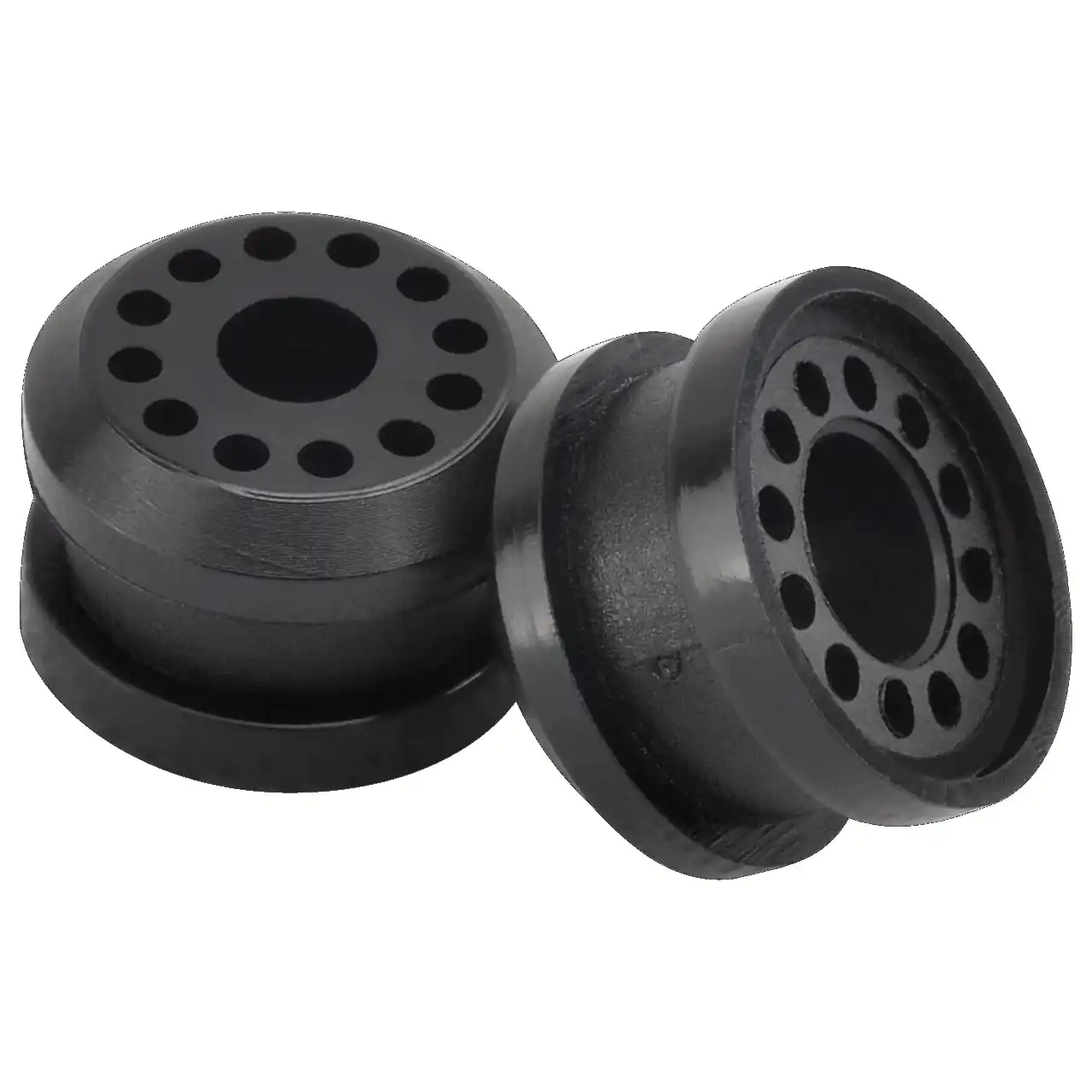
A amostragem rápida é a maneira mais rápida de conquistar negócios nas indústrias de usinagem de ferragens e moldes plásticos. Os clientes querem uma amostra funcional em poucos dias, e uma impressora 3D a entrega, mas somente quando você sabe como imprimir em 3D corretamente.
como imprimir em 3d
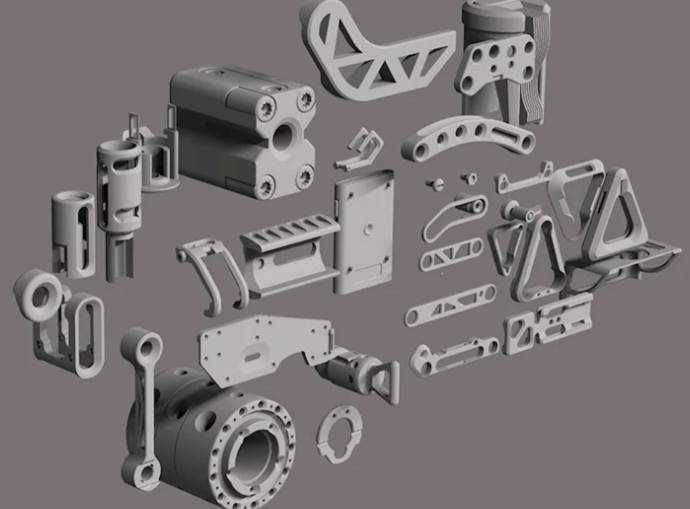
A amostragem rápida é a maneira mais rápida de conquistar negócios nas indústrias de usinagem de ferragens e moldes plásticos. Os clientes geralmente enviam um arquivo STL e esperam uma amostra funcional em alguns dias.
como imprimir um arquivo stl
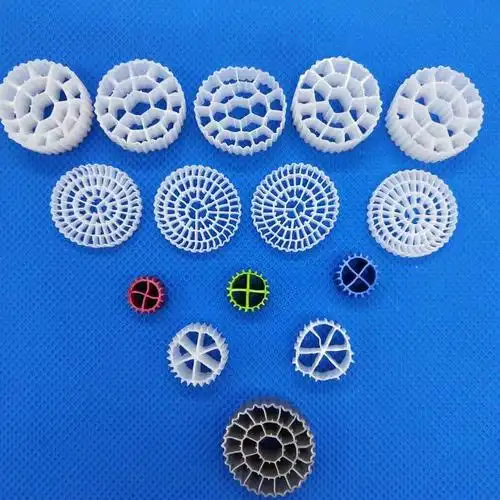
A amostragem rápida é a maneira mais rápida de conquistar negócios nas indústrias de usinagem de ferragens e moldes plásticos. Uma impressora 3D produz amostras rapidamente e, com a abordagem certa, uma impressora pode até produzir peças estruturais para outra máquina.
como imprimir uma impressora 3d
