
Как изменить глубину рисунка для лазерной гравировки
Aвтор: SZTC
2025-05-20
Изменение глубины дизайна для лазерной гравировкиможет изменить визуальное воздействие вашего проекта, создавая уникальные текстуры и контрасты. Если вы хотите по-другому выделить определенные элементы или добиться совершенно новой эстетики, вот пошаговое руководство о том, как эффективно изменить глубину дизайна.
Поймите цель и подготовьте оригинальный дизайн
Определите цели вашего разворота
Прежде чем начать процесс разворота, уточните, чего вы хотите достичь. Вы хотите сделать приподнятые элементы утопленными и наоборот? Или, возможно, вы хотите изменить соотношение глубины между различными частями дизайна, чтобы создать новый фокус. Например, если в исходном дизайне логотип глубоко выгравирован на слегка текстурированном фоне, изменение глубины может привести к тому, что логотип будет выглядеть как рельефный рельеф на более заметной текстуре фона.
Убедитесь, что исходный дизайн находится в редактируемом формате.
Получите исходный файл дизайна. Он должен быть в формате, позволяющем легко манипулировать, например файл Adobe Illustrator (AI) для векторных проектов или файл Photoshop (PSD) для растровых проектов. Если у вас есть только сведенное изображение, такое как JPEG или PNG, рассмотрите возможность использования программного обеспечения, которое может преобразовать его обратно в редактируемый формат или, по крайней мере, позволяет выполнить некоторый уровень регулировки глубины. Наличие редактируемого файла гарантирует, что вы сможете точно изменять значения глубины различных элементов дизайна.
Измените глубину с помощью программного обеспечения для проектирования
Определить глубину — связанные слои или элементы
Откройте свой дизайн в соответствующем программном обеспечении. В векторных программах, таких как Adobe Illustrator, ищите слои или группы, которые представляют разные уровни глубины. В растровых проектах в Photoshop слои могут соответствовать различным текстурам или областям с разными уровнями непрозрачности. Если в вашем дизайне нет отдельных слоев глубины, возможно, вам придется создать их, разделив элементы в зависимости от их предполагаемой глубины.
Отрегулируйте значения глубины
После того как вы определили соответствующие слои или элементы, начните настраивать значения их глубины. В Adobe Illustrator вы можете использовать панель «Внешний вид» для изменения толщины обводки и заливки, которые могут имитировать изменения глубины. Для растрового дизайна в Photoshop используйте такие инструменты, как «Осветлитель» и «Затемнитель», или отрегулируйте непрозрачность слоя и режимы наложения, чтобы обратить вспять воспринимаемую глубину. Вы также можете использовать маски слоев для выборочного применения изменений глубины, что дает вам больше контроля над конечным результатом.

Оптимизируйте и протестируйте перевернутый дизайн
Просмотрите и уточните дизайн
После изменения глубины внимательно просмотрите всю конструкцию. Проверьте наличие каких-либо несоответствий по глубине, например, элементов, которые выглядят неуместно или плохо сочетаются с общей перевернутой эстетикой. Внесите необходимые уточнения, при необходимости дополнительно отрегулировав значения глубины отдельных элементов. Убедитесь, что перевернутый дизайн по-прежнему соответствует вашим первоначальным целям и выглядит визуально привлекательно.
Пробная гравировка (если возможно)
Если у вас есть доступ к лазерному гравировальному станку, выполнитетестовая гравировкана небольшом кусочке подручного материала. Это поможет вам увидеть, как конструкция с обратной глубиной преобразуется в физическую среду. Обратите внимание на такие детали, как четкость гравировки, контраст между различными уровнями глубины и необходимость каких-либо корректировок настроек гравировки, таких как мощность, скорость или частота. Основываясь на результатах испытаний, внесите окончательные изменения в дизайн или параметры гравировки, прежде чем гравировать окончательную деталь.
В заключение, изменение глубины дизайна для лазерной гравировки требует сочетания понимания целей вашего дизайна, использования правильных программных инструментов и тщательного тестирования. Следуя этим шагам, вы сможете создать уникальный и привлекательный лазер.гравированные проекты с обратной глубиной.
Является ли Xtool S1 диодным лазерным гравером?
Как сделать файл для лазерной гравировки
Связанная статья
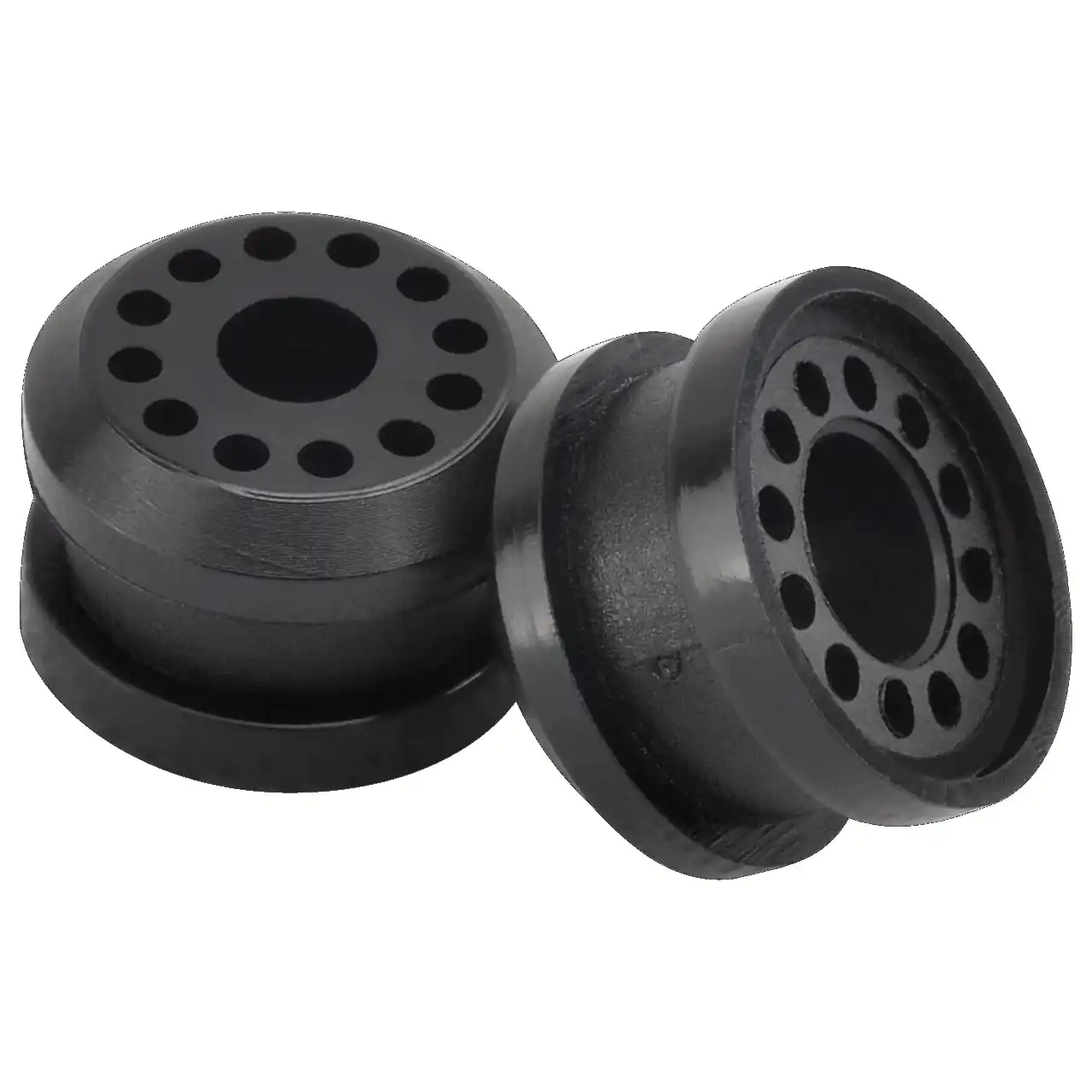
Быстрый отбор проб — это самый быстрый способ выиграть бизнес в сфере механической обработки и производства пластиковых форм. Клиентам нужен работающий образец в течение нескольких дней, и 3D-принтер доставляет его, но только тогда, когда вы знаете, как правильно печатать в 3D.
как печатать в 3d
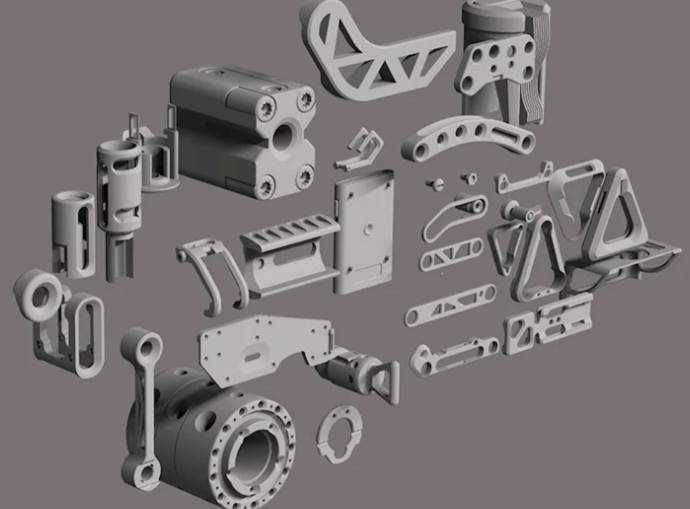
Быстрый отбор проб — это самый быстрый способ выиграть бизнес в сфере механической обработки и производства пластиковых форм. Клиенты часто отправляют файл STL и ожидают рабочий образец через несколько дней.
как распечатать stl-файл
Быстрый отбор проб — это самый быстрый способ выиграть бизнес в сфере механической обработки и производства пластиковых форм. 3D-принтер быстро изготавливает образцы, а при правильном подходе один принтер может даже изготовить детали конструкции для другой машины.
как распечатать 3д принтер
